Füge den Link eines Pins ein und speichere ihn in HD: MP4-Video, Originalbild oder GIF. Ein Klick. Ohne Anmeldung, ohne Wasserzeichen.
In drei Schritten einen Pin herunterladen
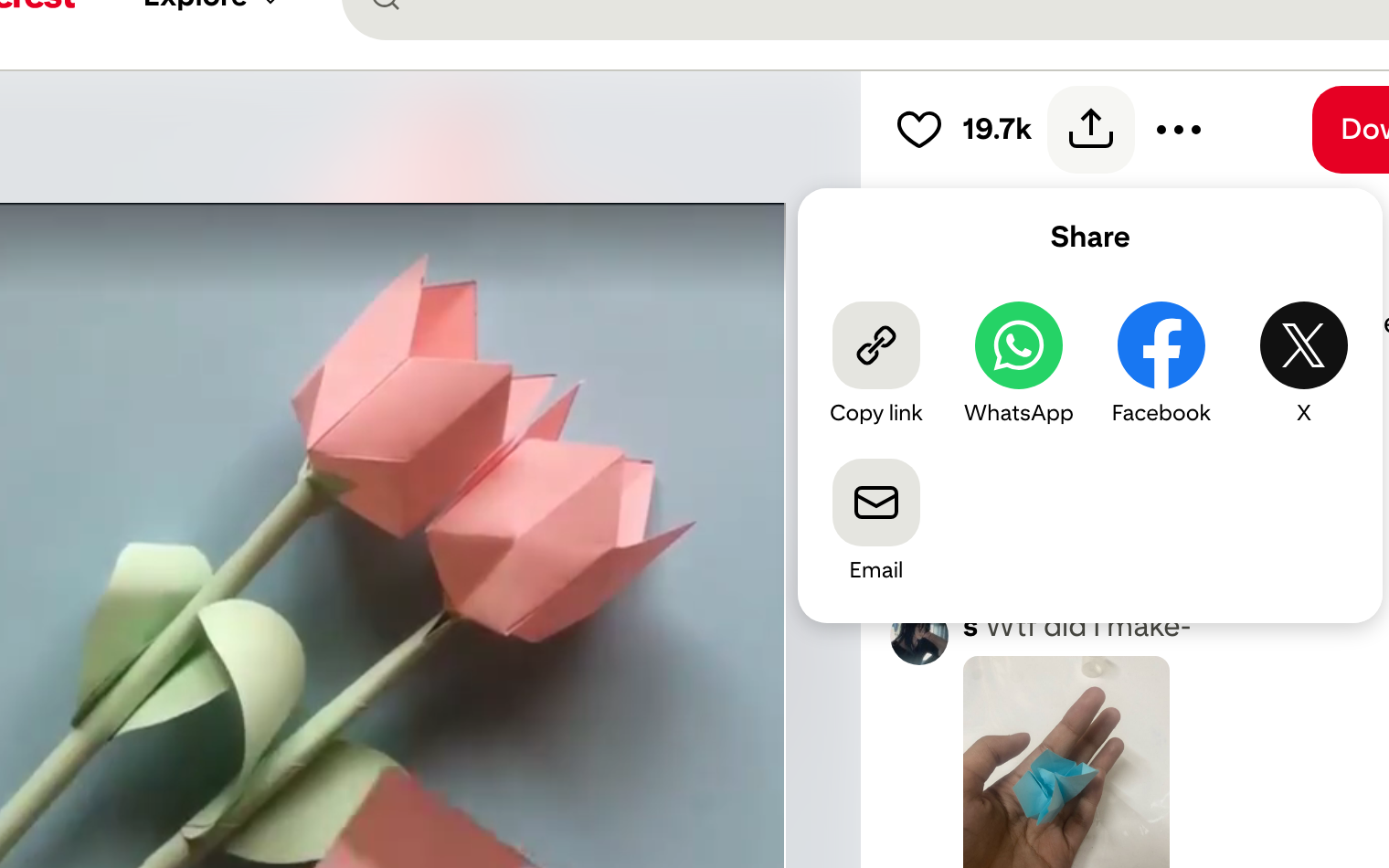
Pin-Link kopieren
Öffne den Pin und tippe auf Teilen → Link kopieren, oder kopiere die URL.
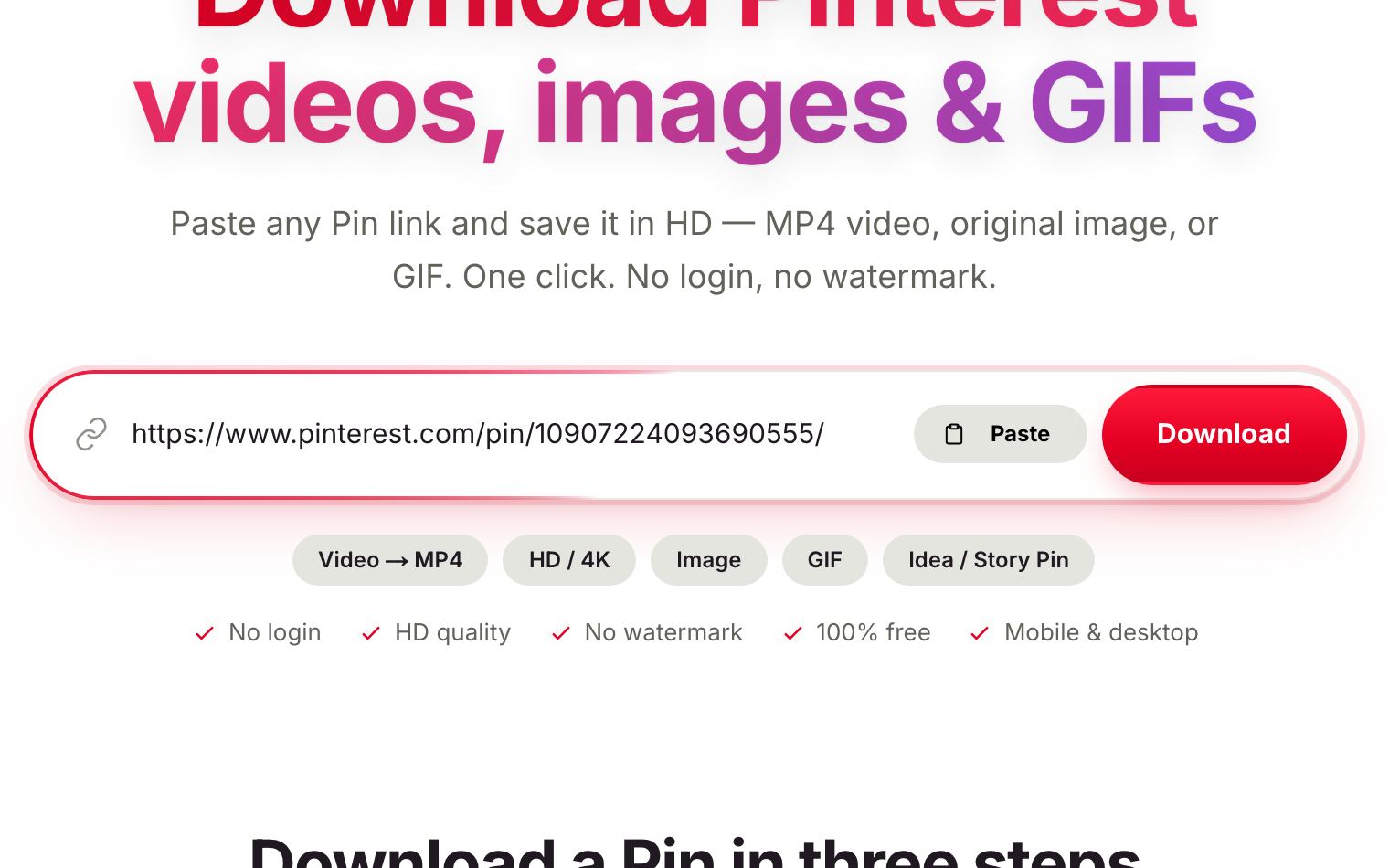
Oben einfügen
Füge den Link in das Feld ein und klicke auf Herunterladen.
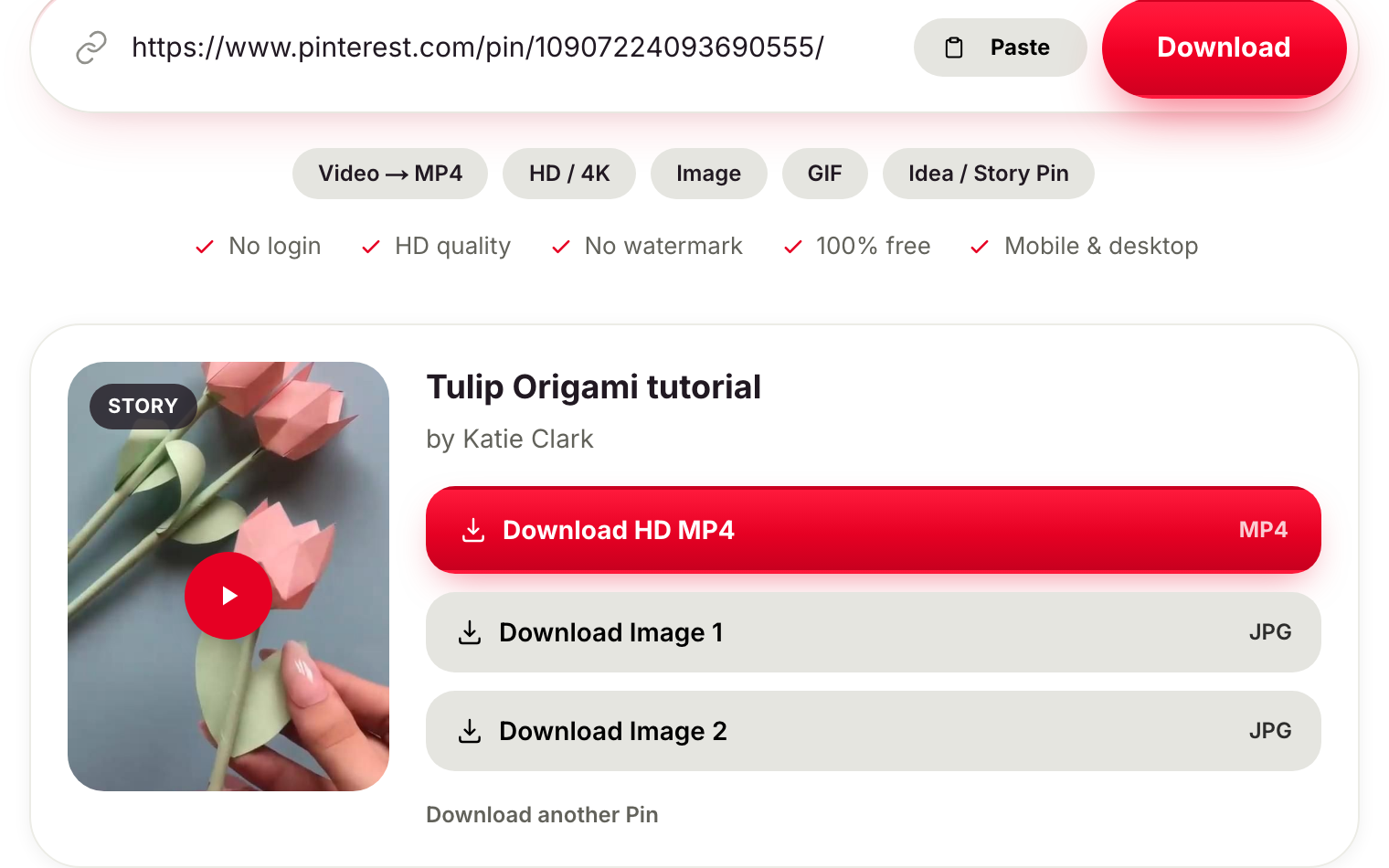
In HD speichern
Wähle die Qualität und die Datei wird auf deinem Gerät gespeichert.
Pinterest-Videos herunterladen — so geht's
Pinterest bietet keinen Download-Button für Videos, daher ist der zuverlässige Weg, ein Pinterest-Video herunterzuladen, den Pin-Link zu kopieren und durch einen Downloader zu schicken. Unten steht der genaue Ablauf auf iPhone, Android und Computer —in HD und ohne Wasserzeichen— sowie wie du Bilder, GIFs und Idea-Pins genauso speicherst.
Auf iPhone & iPad
- 1Öffne die Pinterest-App und tippe auf den gewünschten Video-Pin.
- 2Tippe auf das Teilen-Symbol und wähle Link kopieren.
- 3Komm hierher zurück, füge den Link oben ein und tippe auf Herunterladen.
- 4Wähle die Qualität — das MP4 wird in Dateien gespeichert und du kannst es zu Fotos verschieben.
Auf Android
- 1Öffne in der Pinterest-App den Pin und tippe auf den Teilen-Pfeil (oder die drei Punkte).
- 2Tippe auf Link kopieren.
- 3Füge ihn oben ein und tippe auf Herunterladen.
- 4Wähle das MP4 — es landet im Ordner Downloads oder in der Galerie.
Am Computer
- 1Öffne den Pin auf pinterest.com in einem beliebigen Browser.
- 2Kopiere die URL aus der Adressleiste, oder nutze Teilen → Link kopieren.
- 3Füge sie oben ein und klicke auf Herunterladen.
- 4Speichere das MP4 auf deinem Computer — es geht in den Ordner Downloads.
Pinterest-Videos in HD herunterladen — 720p, 1080p und 4K
Die Qualität hängt davon ab, was der Creator hochgeladen hat. Wenn ein Pin mehr als eine Auflösung bietet, listet unser HD Pinterest Video Downloader sie auf, damit du die schärfste nehmen kannst – 720p, 1080p oder 4K, sofern vorhanden. Die Originaldatei wird ohne Neukodierung durchgereicht, sodass zwischen Pinterest und deinem Gerät nichts verloren geht.
Pinterest-Videos ohne Wasserzeichen speichern
Pinterest versieht die meisten Videos nicht mit einem Logo; wenn ein Download ein Logo in der Ecke hat, hat es ein anderes Tool hinzugefügt. Jede Datei hier kommt genau so zurück, wie sie gepostet wurde, ohne Wasserzeichen – sauber und bereit zum Bearbeiten, Remixen oder erneuten Posten.
Ein Pinterest-Video in deine Aufnahmen oder Galerie speichern
Auf dem iPhone landet das Video zuerst in „Dateien“ – öffne es und tippe auf „Video sichern“, um es in „Fotos“ zu verschieben. Auf Android erscheint es meist direkt in deiner Galerie oder im Download-Ordner. Unser Ratgeber zum Speichern von Pinterest-Videos deckt jeden Fall ab, auch wenn ein Clip nicht in deinen Aufnahmen auftaucht.
Mehr als nur Video — Bilder, GIFs und Idea-Pins
Dasselbe Feld lädt weit mehr als nur Clips herunter. Füge einen Bild-Pin ein für das Foto in voller Auflösung, ein GIF für die Animation, die tatsächlich abspielt, oder einen Idea- bzw. Story-Pin, um alle Folien auf einmal zu holen.
Pinterest zu MP4 — das Format, das überall läuft
Pinterest streamt Videos ohnehin schon als MP4, es gibt also keinen Umwandlungsschritt und nichts zu installieren. Füge einen Pin ein und speichere ihn als MP4, das sich in deiner Galerie, in Editoren wie CapCut oder Premiere und in jeder sozialen App öffnen lässt.
Warum ein Online-Downloader besser ist als eine App oder Erweiterung
Eine Website funktioniert auf jedem Gerät, ohne dass etwas installiert werden muss, und sie kann nicht im Hintergrund laufen oder die von dir besuchten Seiten mitlesen, wie es eine Browser-Erweiterung kann. Link einfügen, Datei speichern, Tab schließen – das ist der ganze Ablauf, und er bleibt kostenlos und privat.
Pinterest-Videos auf PC, Mac und Laptop herunterladen
Auf dem Desktop musst du nichts installieren: Füge den Link eines Pins oben in Chrome, Safari, Edge oder Firefox ein, und das MP4 wird direkt in deinem Download-Ordner gespeichert. Für einen Download mit einem Klick, ohne Pinterest zu verlassen, fügt unsere Chrome-Erweiterung einen Download-Button genau dort ein, wo du gerade browst.
Eine ganze Pinterest-Pinnwand oder ein Karussell speichern
Du bist nicht auf einen Pin nach dem anderen beschränkt. Sieh dir an, wie du eine ganze Pinnwand speicherst, und füge einen beliebigen Mehrbild-Pin ein, um jedes Foto in einem Karussell auf einmal zu holen – ohne dich Folie für Folie durchzuklicken.
Darf man das Pinterest-Video von jemand anderem herunterladen?
Meistens ja – Inspiration offline zu speichern ist ganz normal –, aber der Inhalt gehört weiterhin seinem Creator. Wir erklären, wann das in Ordnung ist und wann nicht; kurz gesagt: Behalte Downloads für den persönlichen Gebrauch und nenne die Quelle oder frage nach, bevor du etwas erneut postest. Sieh dir unsere Hinweise zur verantwortungsvollen Nutzung an.
Pins von privaten und geheimen Pinnwänden herunterladen
Ein Downloader kann nur das erreichen, was dein eigenes Konto ohnehin schon sehen kann. Ein Pin von einer privaten oder geheimen Pinnwand funktioniert also, wenn du angemeldet bist und ihn ansiehst. Es gibt keine Möglichkeit, Pins freizuschalten, die nicht mit dir geteilt wurden – und wir würden es auch nicht versuchen.
Pinterest-Video lädt nicht? Schnelle Lösungen
Die meisten Fehlschläge liegen am falschen Link oder an einem Pin, der in Wirklichkeit ein Bild ist. Wenn sich ein Clip nicht speichern lässt, kopiere die pinterest.com/pin/…-URL erneut und prüfe, ob der Pin wirklich ein Video ist – unser Ratgeber, warum sich manche Pins nicht herunterladen lassen, deckt den Rest ab.
Als Reels, auf TikTok oder als WhatsApp Status erneut posten
Da die Dateien sauber und ohne Wasserzeichen zurückkommen, sind sie sofort wiederverwendbar. Sieh dir an, wie du ein Pinterest-Video als Reels oder auf TikTok erneut postest oder es für WhatsApp Status zuschneidest – immer mit Erlaubnis des Creators.
Der komplette Ratgeber
Alles, was du zum Herunterladen von Pinterest brauchst
So lädst du ein Pinterest-Video herunter, Schritt für Schritt
Pinterest wurde dafür gemacht, Ideen auf Pinnwänden zu sammeln – nicht dafür, die Dateien dahinter herunterzuladen. Die meisten Video-Pins haben gar keinen Download-Button, und genau diese Lücke schließt ein Pinterest Video Downloader. Um ein Pinterest-Video herunterzuladen, öffnest du den Pin in der App oder auf pinterest.com, tippst auf Teilen und wählst Link kopieren (oder kopierst die URL direkt aus der Adressleiste deines Browsers). Dann fügst du diesen pinterest.com/pin/…- oder pin.it/…-Link in das Feld oben auf dieser Seite ein und drückst auf Download. Nach ein, zwei Sekunden siehst du das Original-MP4 – wähle die gewünschte Qualität, und es wird direkt auf deinem Handy oder Computer gespeichert. Kein Abfilmen des Bildschirms, keine Neukodierung und nichts zu installieren.
Pinterest-Videos in HD herunterladen — und in 4K, wenn es sie gibt
Ein einzelner Pin kann mehrere Versionen in verschiedenen Auflösungen enthalten, und ein verschwommenes Ergebnis bedeutet meist, dass eine niedrige für dich ausgewählt wurde. Unser HD Pinterest Video Downloader liest den Pin aus und zeigt jede Auflösung, die er tatsächlich enthält, sodass du die schärfste nehmen kannst – oft 720p oder 1080p und 4K, wenn der Creator es so hochgeladen hat. Da die Originaldatei ohne Neukodierung durchgereicht wird, ist das heruntergeladene Video Pixel für Pixel das, was auf Pinterest liegt – ohne Weichzeichnen, ohne Kompressionsartefakte und ohne verkleinertes Bild.
So lädst du ein Pinterest-Video ohne Wasserzeichen herunter
Pinterest prägt den hochgeladenen Videos kein Logo auf – jedes Wasserzeichen, das du auf einem „heruntergeladenen“ Pinterest-Video gesehen hast, stammt also vom Downloader, nicht von Pinterest. PinterestClick tut das nie. Um ein Pinterest-Video ohne Wasserzeichen herunterzuladen, fügst du einfach den Link ein und speicherst – die Datei kommt genau so zurück, wie der Creator sie gepostet hat: sauber und bereit zum Bearbeiten, Remixen oder erneuten Posten. Das ist wichtig, wenn du Referenzmaterial in CapCut, Premiere oder deine eigenen Schnitte holst.
Ein Tool für Bilder, GIFs, Idea-Pins und MP4
Dasselbe Feld ist auch ein vollwertiger Pinterest-Bild-Downloader, GIF-Downloader und Idea-Pin-Downloader. Füge einen Bild-Pin ein, und du erhältst das originale Foto in voller Auflösung statt der kleinen Vorschau, die Pinterest im Raster zeigt – ideal für Hintergrundbilder, Ausdrucke und Moodboards. Füge einen animierten Pin ein, und du bekommst das bewegte GIF oder MP4 statt eines eingefrorenen Bildes, und ein Idea- oder Story-Pin liefert jede Folie einzeln. Da Pinterest ohnehin schon in MP4 streamt, braucht das Speichern von Pinterest zu MP4 überhaupt keinen Umwandlungsschritt.
Ist es sicher, kostenlos und funktioniert es auf jedem Gerät?
PinterestClick ist komplett kostenlos, braucht kein Konto und setzt keine Grenze, wie viele Pins du herunterlädst. Es läuft vollständig in deinem Browser und funktioniert daher auf iPhone, iPad, Android, Mac, Windows und Chromebook gleich gut – es gibt keine App und keine Erweiterung zu installieren, und das Schließen des Tabs ist schon das ganze Aufräumen. Wir speichern keinen Verlauf deiner Downloads. Das Einzige, was kein Pinterest-Downloader erreichen kann, sind nicht-öffentliche Inhalte: private oder geheime Pinnwände, gelöschte oder regional gesperrte Pins und alles hinter einem Login bleibt tabu – genau so, wie es sein soll.
Alles aus einem Pin, in voller Qualität
HD-MP4-Video
Speichere Pinterest-Videos in der besten Qualität des Pins, als sauberes MP4.
Bilder und GIFs
Lade Bilder in Originalauflösung und animierte GIFs herunter, keine Thumbnails.
Idea- und Story-Pins
Hol dir jede Folie aus Idea-Pins und Karussells.
Ohne Anmeldung/App
Läuft im Browser auf iPhone, Android, Mac und Windows.
Ohne Wasserzeichen
Dateien kommen wie gepostet, ohne etwas hinzuzufügen.
Schnell und gratis
Die Extraktion dauert eine Sekunde und bleibt kostenlos.
Was funktioniert – und was nicht
PinterestClick liest öffentliche Pins direkt von Pinterest aus. Hier siehst du genau, was es laden kann und was nicht – damit es keine Überraschungen gibt.
Was funktioniert
- ✓Öffentliche Video-Pins → HD-MP4
- ✓4K-Video, wenn der Pin es bietet
- ✓Fotos & Bilder in voller Auflösung
- ✓Animierte GIFs (als GIF oder MP4)
- ✓Idea-Pins & Story-Pins — jede Folie
- ✓Mehrbild-Karussells
- ✓Ganze öffentliche Pinnwände — Stapel für Stapel
- ✓Originalton bleibt in jedem Video erhalten
- ✓Clips in voller Länge — kein Zeitlimit
- ✓pin.it-Kurzlinks & Länder-URLs
- ✓Kein Login, kein Konto — unbegrenzte Downloads
- ✓Originaldatei — ohne Neukodierung oder Wasserzeichen
- ✓Jeder Browser, ob Handy oder Desktop — keine App
Was nicht funktioniert
- ✕Private oder geheime Pinnwände
- ✕Gelöschte oder abgelaufene Pins
- ✕Regional gesperrte Pins
- ✕Altersbeschränkte oder gemeldete Pins
- ✕Videos, die auf einer verlinkten externen Seite liegen
- ✕Nur-Audio (MP3) aus einem Video herausgelöst
- ✕Eine ganze Pinnwand als eine riesige ZIP-Datei
- ✕Alle Pins eines Profils auf einmal
- ✕Das Bearbeiten oder Zuschneiden des Clips für dich
- ✕Alles hinter einem Pinterest-Login
Häufige Fragen
Wie lade ich ein Pinterest-Video herunter?+
Kopiere den Pin-Link, füge ihn oben ein und klicke auf Herunterladen. Wähle die Qualität, und die Datei wird gespeichert.
Ist es kostenlos?+
Ja, kostenlos, ohne Konto und ohne Limit.
Gibt es ein Wasserzeichen?+
Nein. Du bekommst die Originaldatei ohne Wasserzeichen.
Funktioniert es mobil?+
Ja, in jedem Handy-Browser, ohne App-Installation.